
Veröffentlicht am 21. Juli 2018
zuletzt aktualisiert am 15. November 2018 by MA
Bilder mit Lightbox anzeigen
Es macht ja keinen Sinn hochauflösende Bilder in der original Auflösung direkt im Text anzuzeigen. Vor allem wird es schnell unübersichtlich und unleserlich. Schließlich habe ich mich auf die Suche nach einem Plugin begeben um Bilder in einem Beitragstext in Originalgröße anzeigen zu lassen. Bei meiner Suche bin ich auf eine schier unendliche Anzahl von Plugins gestoßen die dasselbe Ergebnis liefern. Nachdem ich mehrere dieser Plugins ausprobiert habe, bin ich auf Lightbox gestoßen. Dieses Plugin ist jetzt bei mir im Einsatz.
Du findest es über die Plugin Suche nach dem Namen „Lightbox“ von Stefan Hüsges.
Installation
Die Installation ist sehr einfach.
Das Plugin in den Ordner /wp-content/plugins/ kopieren. Jetzt das Plugin über den Menüpunkt in WordPress „aktivieren“.

Ist das Plugin aktiviert, klicken wir auf Einstellungen
Einstellungen
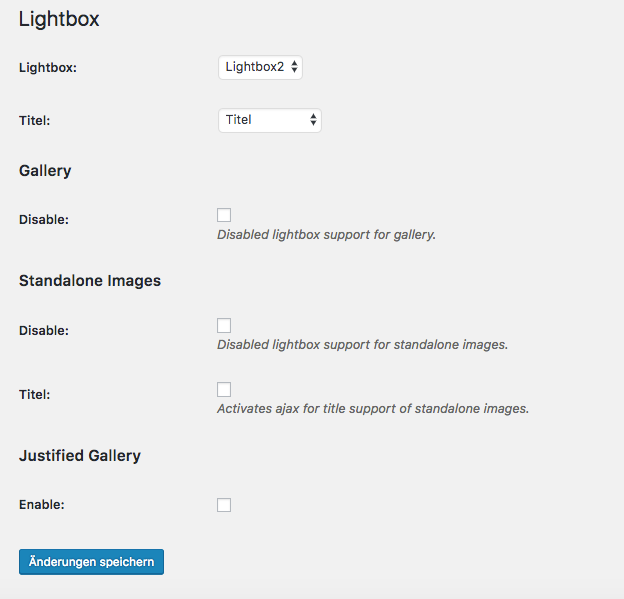
Die Einstellungen werden über das Plugin oder über Einstellungen in der WordPress Menüleiste erreicht. Et voilà – fertig. Damit ist es noch nicht genug. Um Bilder nun über einen klick vergrössert darstellen zu können, müssen noch Einstellungen in der jeweiligen Medien-Datei vorgenommen werden.
Erstes Bild einfügen
Als Beispiel fügen wir ein Bild in einen Beitrag über die Schaltfläche  ein.
ein.
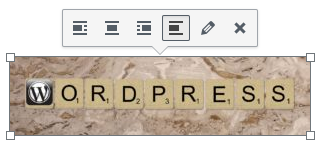 Nun klicken wir das eingefügte Bild an. Es bekommt einen Rahmen mit vier Eckpunkten. Über die Eckpunkte ist eine Skalierung des Bildes möglich.
Im oberen Teil befindet sich eine weitere Formatierungsleiste. Über die vier linken Symbole lässt sich die Ausrichtungen des Textes zum Bild einstellen. Mit dem Kreuz kann die Bearbeitung des Bildes beendet werden. Wir benötigen das  Bearbeiten-Symbol. Nun gelangt man zu den Bild-Details.
Bild-Details
Um die Bilder auch in einer höheren Auflösung anzuzeigen, sind weitere Einstellung innerhalb der Medien Datei nötig.
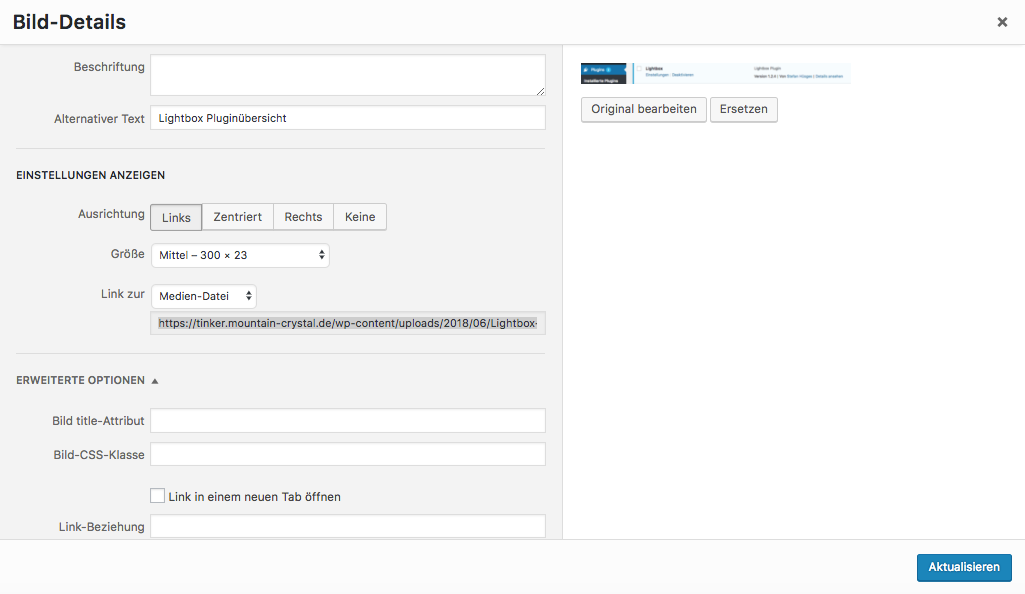
In den Bild-Details stellst du im Abschnitt Einstellungen Anzeigen unter dem Punkt „Link zur“ im Auswahlmenü „Medien-Datei“ ein. Es öffnet sich eine Adresszeile in welche der Link zum hochauflösenden Bild eingefügt wird. In der Regel ist diese schon vorausgefüllt und zeigt zur größeren Datei. Über den Button  werden die Einstellung gespeichert und stehen ab sofort zur Verfügung.
Viel Spaß beim ausprobieren!
https://wordpress.org/plugins/mpcx-lightbox/


