

Dein MAC ist ziemlich langsam obwohl du Dir eine neue schnelle SSD gegönnt hast? Dann könnte es an der Trim Funktion liegen. Nicht jede Dritt SSD wird mit aktivierter Trim Funktion von Mac OS gestartet.
Apple hat eine kleine Anwendung zur Nutzung Apple fremder SSD zur Verfügung gestellt. Damit SSD von Drittherstellern keine Performance Einbusen haben, benötigt man die sogenannte Trim Funktion. Diese Möglichkeit hat mit dem Release Yosemite (10.10.4) Einzug gehalten.
 Du kannst prüfen, ob dies vielleicht nicht schon so ist. Gehe auf den Apfel (oben links) und rufe „Über diesen Mac“ auf. In dem nun erscheinendem Fenster wählst Du Systembericht aus. Wähle nun den Punkt SATA/SATA Express aus. Im rechten Fenster wird nun die installierte SSD angezeigt und unter TRIM-Unterstützung siehst Du den Status Nein oder Ja.
Wenn nun ein Nein erscheint gehst Du wie folgt vor:
Terminal verwenden
Damit man diese Funktion korrekt einschalten kann, wird zuerst das Terminal benötigt. Also über die Spotlight Suche „Terminal“ eingeben und öffnen. Man kann es aber auch über das Launchpad untere „Andere“ Software finden.
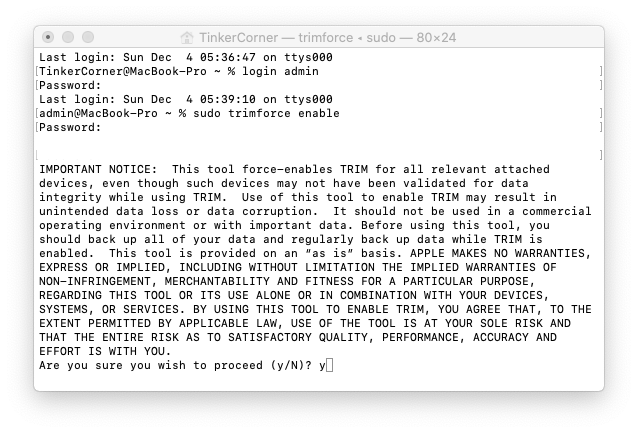
Um den Befehl nun ausführen zu können, wird eine höhere Systemberechtigung benötigt. Solltest Du nicht mit Admin-Rechten angemeldet sein, so muss man im Terminal sich erst einmal mit einer Kennung, welche entsprechende Rechte hat, anmelden.
Gib den Befehl login <User mit Administrator Rechten> und Enter. Anschließend wirst Du aufgefordert noch das entsprechende Passwort einzugeben.

Jetzt sollte es ungefähr so aussehen User mit Administrator Rechten@MacBook-Pro ~ %
- Darin diesen Befehl eingeben: sudo trimforce enable
- Enter drücken, um den Befehl auszuführen
- Der Ausführung des Befehls zustimmen
- Bei der Abfrage des Admin-Passworts selbiges eingeben und bestätigen
Um den TRIM-Befehl unter macOS zu deaktivieren muss dieser Befehl verwendet werden:
sudo trimforce disable

Wenn nun alles korrekt abgelaufen ist und der Rechner neu gestartet ist, kannst Du noch einmal über das Apfel Logo das ganze kontrollieren. Jetzt sollte es so aussehen.

Viel Erfolg!
Alle Angaben nach bestem Wissen, Verwendung auf eigene Verantwortung.


