

Dein MAC ist ziemlich langsam obwohl du Dir eine neue schnelle SSD gegönnt hast? Dann könnte es an der Trim Funktion liegen. Nicht jede Dritt SSD wird mit aktivierter Trim Funktion von Mac OS gestartet. Bei meiner neuen SSD von Crucial bin ich wieder in die gleiche Falle getappt. Trim aktivieren und es wird schlagartig besser. Bei Crucial SSD gibt es noch eine Besonderheit. Die Active Garbage Collection.
Active Garbage Colletction
Da in bestimmten Fällen Trim wohl nicht korrekt funktioniert hat der Hersteller eine eigene Wartungsfunktion namens Active Garbage Collection eingebaut. Diese ist in den Controller der SSD integriert. Die Active Garbage Collection arbeitet im Hintergrund. Damit der Prozess startet, muss die SSD Strom haben und darf nicht aktiv Daten schreiben oder lesen.
Die Active Garbage Collection arbeitet, wenn die SSD Leerlaufzeiten hat. Sollte die dauerhaft aktiv sein, also keine Leerlaufzeit zur Verfügung stehen, so wird der Prozess nach Angaben von Crucial nicht gestartet. Um sauber Trim wie auch den Hauseigenen Prozess Active Garbage Collection auszuführen, muss das Laufwerk ausreichend freien Speicherplatz verfügen. Apple weist auf seinen Support Seiten darauf hin, mindestens 10 % des Plattenspeichers (SSD) für Systemaufgaben zur Verfügung zu halten. Ebenso benötigen Optimierungsprozesse Platz um den Optimierungsvorgang ordentlich durchführen zu können.
Kann eine SSD den Trim-Befehle nicht durchführen die Active Garbage Collection läuft nie ordnungsgemäß ab, werden die Zellen auf dem Laufwerk nach dem Löschen von Daten niemals bereinigt. Das führt Laufe der Zeit zu einer Ansammlung von Daten, welche die Leistung beeinträchtigt und sogar zum Einfrieren des Systems führen kann.
Die Ausführung der Active Garbage Collection kann auch erzwungen werden. Die SSD sollte dann eingeschaltet und für sechs bis acht Stunden im Leerlauf sein. Danach sollte die Funktionalität und Leistung Ihrer Festplatte wiederhergestellt sein.
Active Garbage Collection erzwingen
Führen Sie diese Schritte aus, um die Active Garbage Collection auf Ihrer Crucial SSD einzuleiten:
- Halte auf Deinem Apple Mac beim Einschalten die Wahl-Taste gedrückt, um den Startup Manager aufzurufen. Der Mac sollte diesem Bildschirm stehen bleiben (am besten über Nacht), damit die SSD mit Strom versorgt wird. In dieser Auswahl bleibt die SSD im Ruhezustand und die Garbage Collection wird automatisch arbeiten. Danach den MAC wie gewohnt starten.
- Die Leistung der SSD kann sich in Zukunft wieder verschlechtert. Du kannst in den Systemeinstellung Deines MAC die Energieoptionen so einstellen, dass die SSD (Festplatte) nicht in den Ruhezustand wechselt, damit sollte automatisch der Crucial Prozess aktiv werden.
Systemeinstellungen Mac-Computer:
- Zuerst Systemeinstellungen aufrufen
- Kicke auf Energie sparen
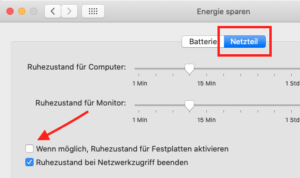 Bei Stromversorgung mit Netzteil den Haken bei „Wenn möglich, Ruhezustand für Festplatte aktivieren“ herausnehmen.

Viel Erfolg!
Alle Angaben nach bestem Wissen, Verwendung auf eigene Verantwortung. Alle verwendeten Namen und Logos unterliegen den © Copyright Rechten von Apple oder Dritten.


